 WholeFamily
Primeros pasos
Únete a tu familia en WholeFamily
Alguien de tu familia te invitó a su diario privado de fotos. Entrar toma unos cinco minutos.
Solo las personas que la familia invita pueden ver algo. Sin anuncios, sin desconocidos, sin publicaciones públicas.
Paso 1
Busca tu invitación
Busca un correo de WholeFamily con un asunto como “Te invitaron a unirte a Los García en WholeFamily”. Llega desde noreply@ourwhole.family.
- ¿No lo ves? Revisa la carpeta de Spam o Promociones.
- Fíjate a qué dirección llegó. Esa es la dirección con la que vas a entrar.
- Una invitación dura 7 días. Si la tuya ya venció, pídele a quien te invitó que te mande otra.
Paso 2
Instala la app
iPhone o iPad
WholeFamily todavía no está en la App Store. Mientras tanto, se instala con TestFlight, la app gratuita de Apple para probar apps antes de su lanzamiento.
- Instala TestFlight desde la App Store. Es de Apple.
- Abre el enlace de la beta de WholeFamily en tu iPhone y toca Aceptar e Instalar.
- WholeFamily aparece en tu pantalla de inicio con un árbol naranja. Las actualizaciones llegan solas.

Teléfono Android o computadora
Todavía no hay app para Android. Abre WholeFamily en tu navegador y entra ahí. Todo funciona igual.
En Android, abre el menú de Chrome y elige Agregar a la pantalla principal, para que WholeFamily se abra como una app.
Abrir WholeFamily en la webPaso 3
Entra
No hay contraseña. Cada vez que entras en un dispositivo nuevo, WholeFamily te manda un código de 6 dígitos por correo.
- Abre WholeFamily y escribe la dirección a la que llegó tu invitación.
- Busca un correo titulado “123456 es tu código de acceso a WholeFamily”, con tus propios números. Llega en menos de un minuto y sirve por 10 minutos.
- Escribe los seis dígitos y listo, ya estás dentro.
Si WholeFamily dice que tu invitación venció, pídele una nueva a quien te invitó.
Paso 4
Saluda
La primera vez que entras, WholeFamily te pide tu nombre, para que la familia sepa quién comenta. Luego tu familia te da la bienvenida y te muestra quién ya está.
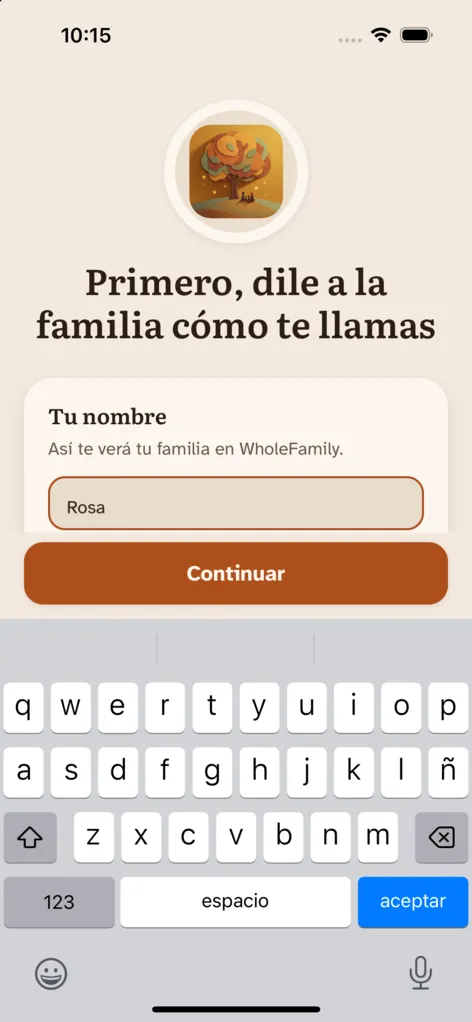
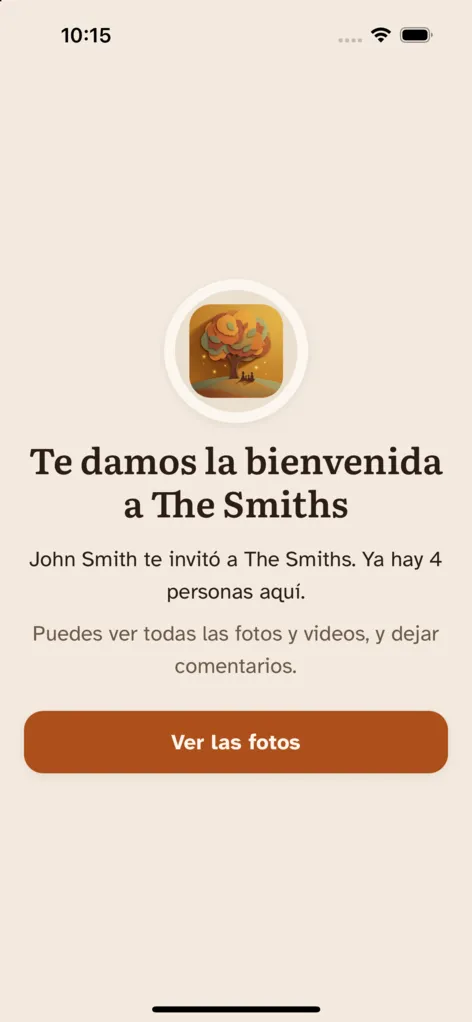
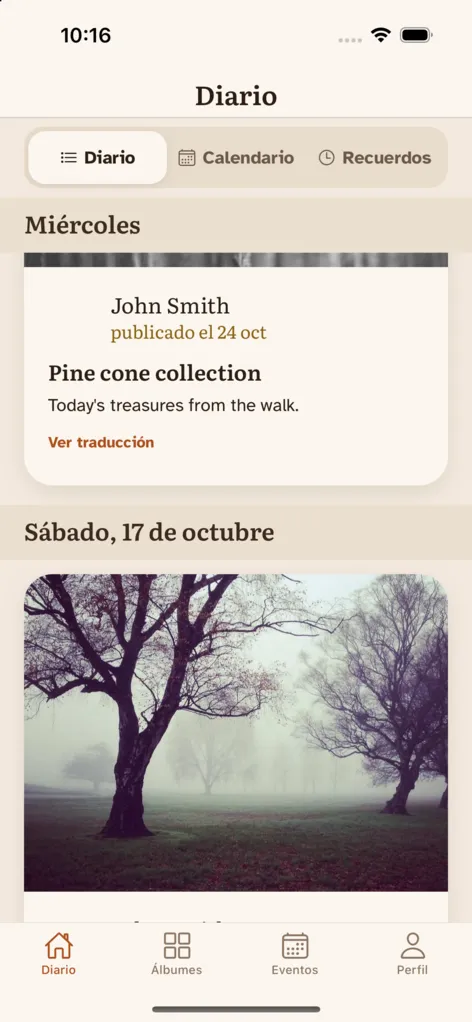
Las pantallas muestran una familia de ejemplo.
- WholeFamily puede ofrecerte avisos cuando alguien publica. Toca Activar si los quieres. Puedes cambiarlo después en Configuración.
- WholeFamily usa el idioma de tu teléfono, inglés o español. También puedes elegirlo en Perfil, Configuración, Idioma.
Una vez dentro
- Diario: la primera pestaña. Fotos e historias nuevas de la familia, lo más reciente primero.
- Abre una publicación para ver todas las fotos, dejar un comentario o reaccionar.
- Toca una foto para verla en pantalla completa y desliza para ver la siguiente.
- Recuerdos: el destello arriba del Diario muestra este día en años anteriores.
- Álbumes: explora por álbum y por mes.
- Si puedes publicar, el botón naranja + agrega fotos, un hito o una entrada del diario.
¿Necesitas ayuda?
Pregúntale a quien te invitó. Puede mandarte una invitación nueva o revisar a qué dirección llegó.
Contactar al soporte de WholeFamily (en inglés)